Mehrere Maschinen
Alle gekoppelten Rechner auf einen Blick – mit Online-Status, Betriebssystem und freigegebenen Arbeitsverzeichnissen.
uEdit verbindet deine Rechner mit einer schlanken Web-Oberfläche. Starte Sitzungen in freigegebenen Projektordnern, verfolge die Ausgabe live und mach später genau dort weiter – auch vom Handy. Die Arbeit läuft weiter, wenn du den Tab schließt.
> Bitte die fehlschlagenden Tests reparieren
● Bash(npm test)
  ⎿ 2 failed, 41 passed
● Read(src/cart.js)
● Edit(src/cart.js)
● Bash(npm test)
  ⎿ 43 passed
Alle Tests laufen wieder. Ursache war ein
Rundungsfehler in calcTotal().
✻ fertig in 48 s · $0.12
Keine offenen Ports, keine Fernwartungssoftware – nur ein kleiner Agent auf deinen Rechnern.
Alle gekoppelten Rechner auf einen Blick – mit Online-Status, Betriebssystem und freigegebenen Arbeitsverzeichnissen.
Jede Sitzung bekommt ihren eigenen Tab. Tab schließen heißt nur ausblenden – Claude arbeitet im Hintergrund weiter.
Live-Ausgabe, kompakte Tool-Aufrufe, Eingabezeile mit Verlauf und Stop-Knopf – wie in der Konsole.
Der Verlauf wird gepuffert. Nach einem Verbindungsabbruch oder vom zweiten Gerät aus lädt alles automatisch nach.
Setup herunterladen, Kopplungscode eingeben, Ordner freigeben – fertig. Updates kommen automatisch.
Modell, Tokens und Kosten jeder Sitzung stehen in der Statuszeile – ohne Umweg über andere Werkzeuge.
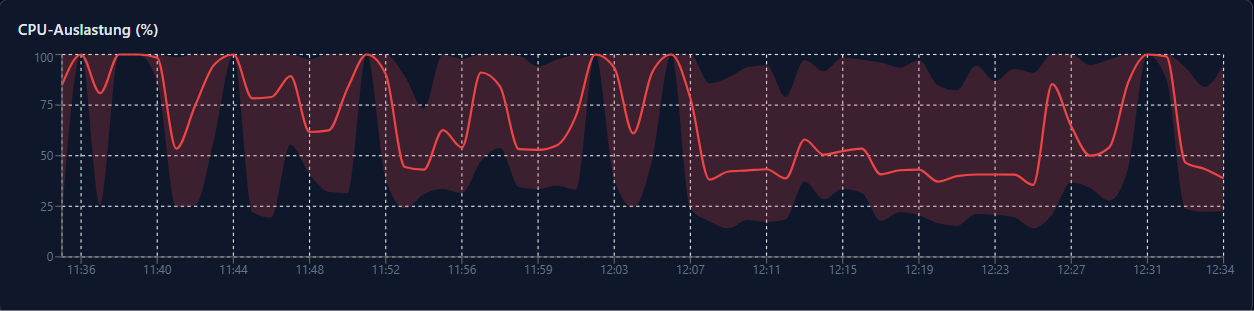
Mehrere Claude-Sitzungen arbeiten gleichzeitig, jede in ihrem eigenen Git-Worktree – auch über verschiedene Projekte hinweg. Schwere Schritte wie Installieren, Bauen und Testen stellt uEdit pro Maschine in eine gemeinsame Warteschlange, statt die CPU zu überlasten.
Ist eine Maschine stark ausgelastet, schlägt uEdit eine passende, weniger ausgelastete Maschine von dir vor – mit passendem Betriebssystem und den nötigen Werkzeugen. Nach deiner Bestätigung übergibt uEdit die ganze Worktree-Aufgabe dorthin. Dateien mit Geheimnissen werden nur übertragen, wenn du sie einzeln bestätigst. Die Sitzung bleibt in der Web-App erreichbar.
Hören statt lesen – etwa unterwegs oder während du nebenher etwas anderes erledigst. uEdit liest Claudes Antworten und Markdown-Dateien im Datei-Reiter (in der gesetzten Ansicht) vor.
Voraussetzung: verbundenes ai.ugur.at-Konto oder ein vom Betreiber hinterlegter Vorlese-Schlüssel.
In der Web-App unter „Konto & Token“ bei „API-Keys“ auf „Mit ai.ugur.at verbinden“ gehen, die E-Mail-Adresse deines ai.ugur.at-Kontos eingeben und den Code aus der E-Mail bestätigen. Der Hub holt dann den Key „claude.ugur.at“ aus deinem Konto und speichert ihn verschlüsselt; ein eigener Key geht dem Schlüssel des Hubs vor. Solange das Vorlesen nicht verfügbar ist, weist ein ausblendbarer Hinweisstreifen unten in der Seitenleiste beim Benutzerbereich darauf hin. Die Stimme je Sprache wählst du unter „Vorlesen“.
Der Administrator legt dein Konto an – den Rest erledigst du selbst.
Mit deiner E-Mail-Adresse und einem 6-stelligen Code – ganz ohne Passwort.
Mit claude setup-token deinen eigenen Claude-Token erzeugen und unter „Konto & Token“ speichern.
Agent-App installieren, den angezeigten Kopplungscode unter „Maschinen“ eingeben, Ordner freigeben.
Maschine und Verzeichnis anklicken – eine neue Sitzung öffnet sich im Tab.
Kein Login auf der Maschine nötig: Setup installieren, den angezeigten Kopplungscode in der Web-App unter Maschinen → Hinzufügen eingeben – von einem beliebigen Gerät aus, auf dem du angemeldet bist.
Downloads werden geladen …
uEdit ist für die persönliche Nutzung gebaut: jeder mit eigenem Token auf eigenen Rechnern.
Melde dich an und arbeite mit Claude Code dort weiter, wo du aufgehört hast.
E-Mail-Versand: noch nicht geprüft